試著在Oracle Cloud上建立Container Classic
建立Container Classic
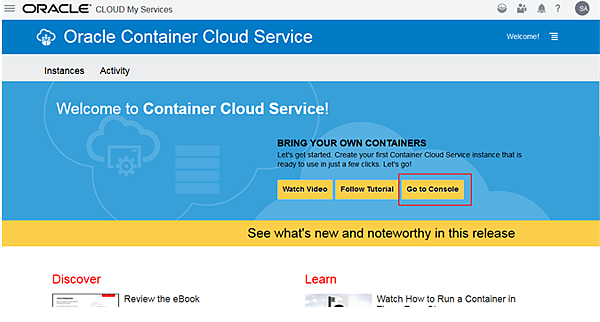

在建立Container之前要先建立Instance

這邊建立的Key要保存好,是之後登入主機使用的Key。


確認創建資訊是否正確。

接著這邊就會出現剛剛建立的Instance
完成建立也需要一點時間。

所有建立資料都可以在Compute Classic裡面看到。
剛剛在建立Container區塊的Instance時,會一次產生兩隻。
一個是Manager / 一個是Worker。

Manager 主機主要是讓我們使用瀏覽器連線使用。

Host的部份就是我們剛才看到的另一個Instance。


點選快速建立 【Quick Start Wizard】

選擇你的Container內的服務 (這邊是裡面預設好的)
(當然有可以自行抓外面的Container,或者匯入自己的Container)

下方的Advance Editor可以讓你自行定義如何啟動Container

定義Containerk的名稱

點下Launch就有建立出來。
但真的要可以運作還要等幾分鐘

Lauch後的環境會到WEB端的 Image當中,並用他幫你建立Container。

要匯入自己的Docker Registries內的Dokcer imager也可以。

自行將Docker Hub資訊輸入。

因為平台上僅有他們預設的20組Service要其他的,
要自行用Services -> New Services
透過指令連結Docker Registry拉取Image加進來。


再來就可以看到我們剛剛測試加進來的Image

進入查看可以發現,UI介面已經將我們剛才在Docker Run輸入的指令轉化完了。

如果是有公開在網路上的Docker,就不用像剛才一樣去建立Registries,
直接在Service/New Services的地方透過docker run的方式將它添加進入就可以。

添加後的 Services部屬方式都相同,只要點選Service最前端的Deploy。
介面就會自己去將Docker Imager抓取回來進行佈建。

下方黑色的區塊是pull image回來的進程表。

完成佈署就會如下圖一樣。

部屬完成就可以嘗試連線服務看看是否可以使用。
接著用我們當時建立主機時申請的SSH Public Key 來進行連線。

兩台主機都可以連線,但是因為你的Docker Container是運作在WORKER上面。
所以我們要連接的是WORKER那台。
使用申請到的key來登入。

來確認一下我們的Container是不是真的運行在上面。
因為有在平台上掛載路徑。
所以用這個方式確認。

雖然主機上有找到docekr相關指令,
但要docker 指令用起來也是沒有效果的,大部份都由Manager那掌管了。

WORKER主機狀況


雖然最近的主機在日本,但檔案傳輸的上面來看還是可以接受的速度。

同一隻private key也能夠連接到Manager主機。
但是指令方面能用的就比較少

關於Container Classic建立就介紹到這邊。
<本篇完>

請先 登入 以發表留言。